


Para encontrar enlaces internos rotos en un WordPress activo, necesitas comprobar tres cosas juntas: que la página de origen todavía se puede abrir, que contiene el enlace y que el destino falla. Una lista de URL con error 404 no basta. Puede incluir páginas eliminadas hace años que ya no tienen ningún enlace en el sitio.
Puedes hacer esa comprobación sin instalar otro plugin en WordPress: rastrea la web desde fuera, consulta las páginas que enlazan cada destino fallido y verifica los casos antes de editarlos. Si ya utilizas Rank Math, su monitor 404 puede darte una pista adicional sobre las URL que han recibido visitas, pero no sustituye el rastreo de enlaces actuales.
Qué cuenta como enlace interno roto en una página activa
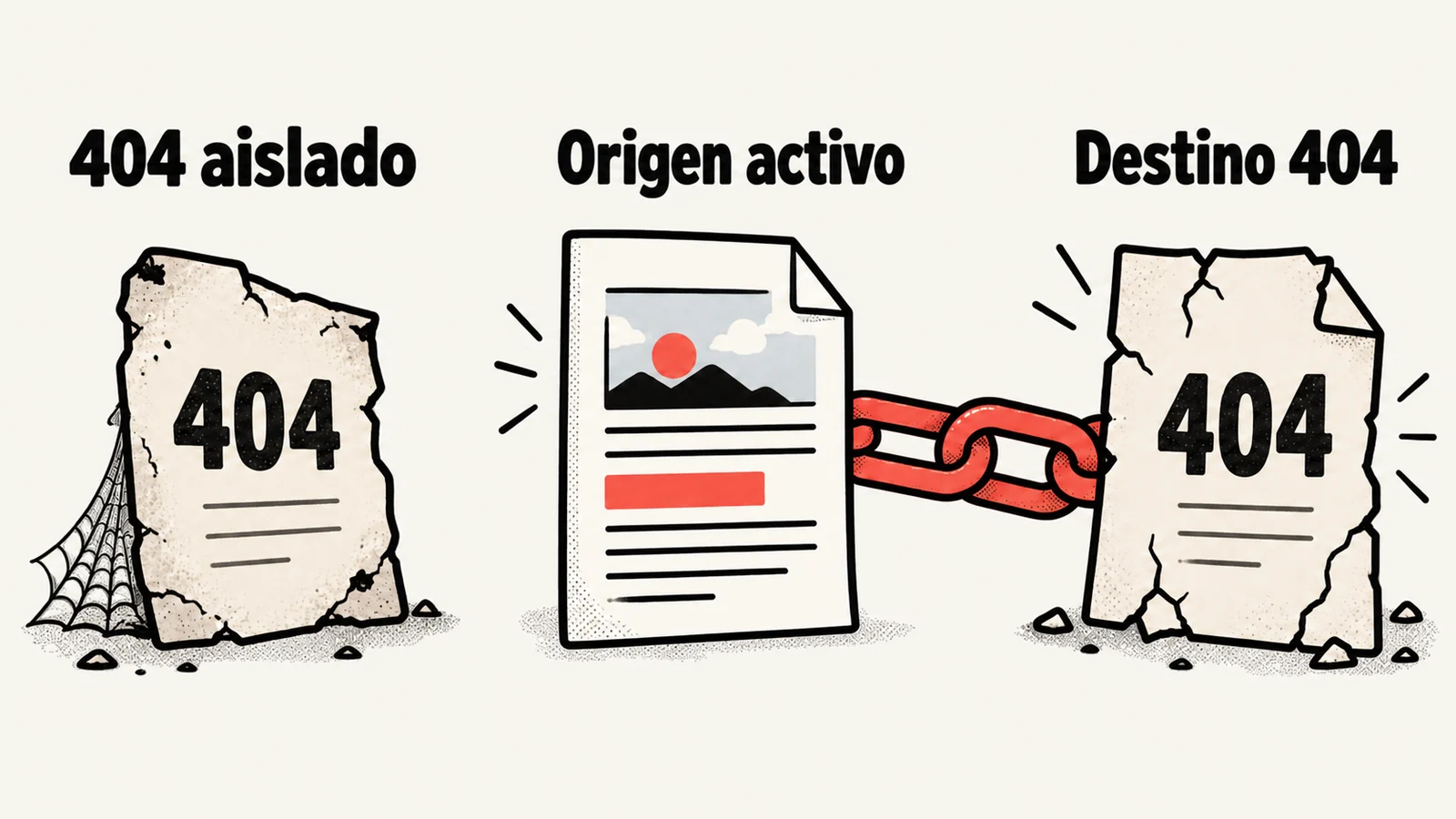
La unidad de trabajo es la pareja origen → destino. El origen es la página que muestra el enlace; el destino, la URL a la que lleva. Prioriza la pareja cuando el origen sigue accesible y el enlace aparece en su contenido actual, pero el destino devuelve un error confirmado.
- Origen activo, enlace presente, destino 404: hay un enlace que corregir en la página, entrada o plantilla de origen.
- Destino 404 sin origen actual: puede ser una URL retirada. Investiga si necesita otra actuación, pero no la cuentes como enlace vigente solo por aparecer en un informe.
- Origen antiguo que también da 404: no demuestra que los visitantes encuentren hoy ese enlace en el sitio.
En una revisión puntual de un sitio cuyo nombre omitimos, el índice de servicios respondía correctamente. Sin embargo, cinco de los diez destinos únicos enlazados desde sus tarjetas devolvían 404. La comprobación identifica enlaces actuales que requieren revisión; no permite afirmar cuánto tráfico se perdió ni decidir automáticamente a qué URL debe apuntar cada tarjeta.
Screaming Frog: del 404 a la página que contiene el enlace
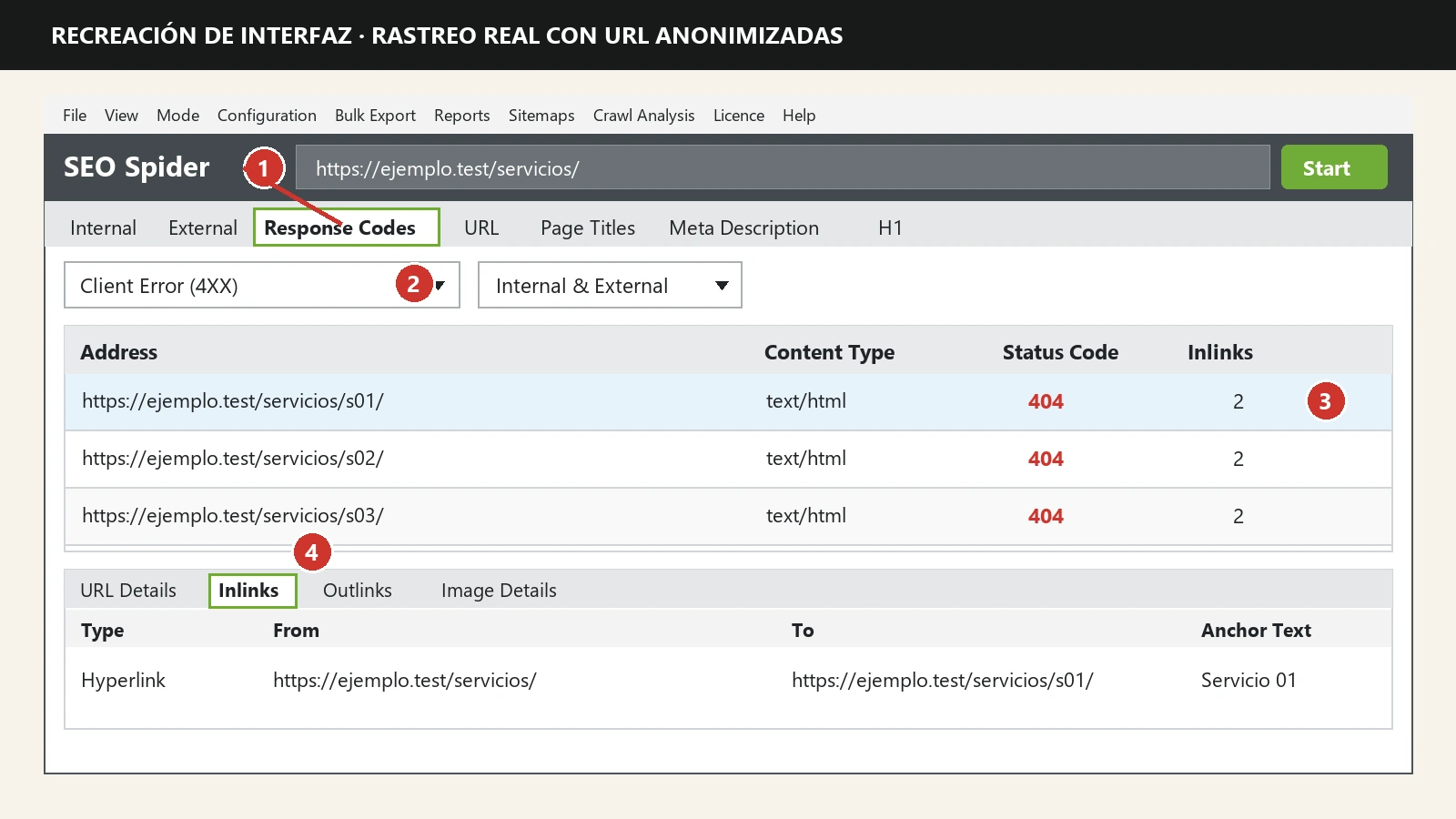
Screaming Frog SEO Spider recorre los enlaces desde tu ordenador y muestra qué páginas enlazan cada destino fallido. Necesitas acceso a las páginas que vas a revisar y permiso para rastrear el sitio. El resultado útil no es una lista de 404: es una fila que relacione el destino con una página de origen que todavía muestre el enlace.
- Inicia el rastreo. En SEO Spider, selecciona Mode → Spider si estabas usando otro modo, pega la dirección principal del sitio en el campo superior y pulsa Start. Espera a que termine. Si el rastreo se detiene antes o no accede a zonas privadas, anota esa limitación.
- Localiza los destinos fallidos. Abre la pestaña Response Codes y el filtro Client Error (4XX). Selecciona una URL del dominio que haya respondido 404. No trates todos los 4XX como iguales: un 403 puede ser un bloqueo al rastreador.
- Encuentra el origen. Con ese destino seleccionado, abre Inlinks en el panel inferior. Lee From (la página que enlaza), To (el destino fallido) y Anchor Text cuando aparezca. Una misma URL 404 puede tener varias filas From: cada una representa un origen que debes revisar.
- Comprueba la fila en el navegador. Abre la URL de From. Si responde correctamente, busca el texto ancla o la tarjeta y pulsa el enlace para confirmar el destino. Si el origen también está retirado o el enlace ya no aparece, no lo cuentes como enlace vigente. Si el destino responde de forma distinta al repetir la prueba, investiga antes de cambiarlo.
- Exporta todos los orígenes. Usa Bulk Export → Response Codes → Client Error (4XX) Inlinks y abre el CSV. Conserva cada pareja From–To, el código y la fecha; no elimines filas solo porque compartan el mismo destino 404.
Si el enlace se inserta con JavaScript, el HTML inicial y la página renderizada pueden mostrar cosas distintas. Comprueba la versión visible en el navegador o repite el rastreo con renderizado JavaScript cuando proceda. Si el origen devuelve 200 pero el enlace ya no está, la exportación describe una situación anterior o una variante de la página: vuelve a rastrear antes de editar.
Ejemplo de lectura: From es un índice de servicios que abre y muestra una tarjeta; To es una ficha que responde 404. La tarea no termina en el informe: hay que localizar esa tarjeta en WordPress, decidir si existe una ficha equivalente y volver a comprobar el enlace tras editarlo.
Si ya tienes Rank Math, qué te dice su monitor 404
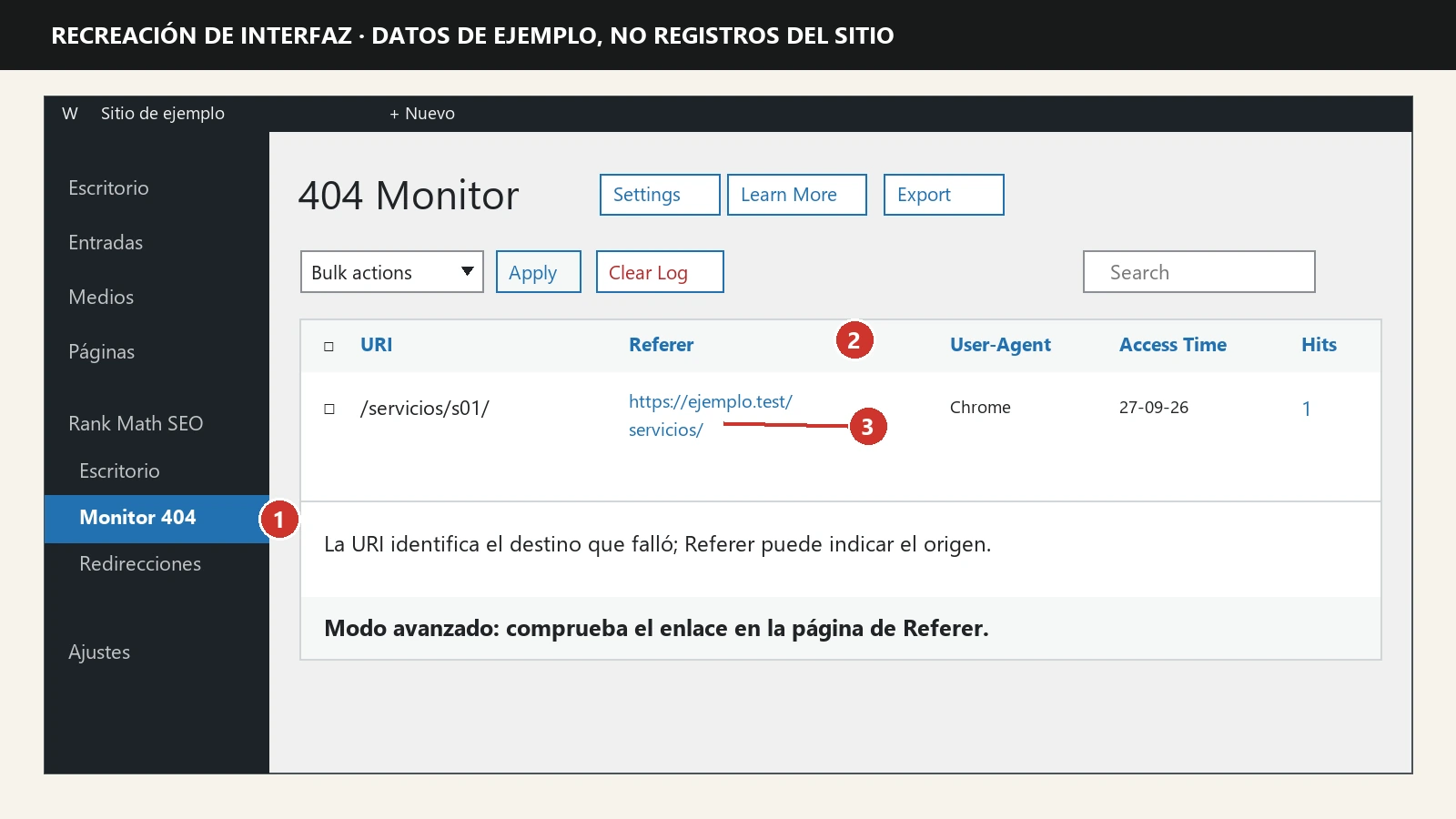
El monitor 404 de Rank Math registra solicitudes que llegaron a una URL inexistente del sitio. Es útil para investigar errores que alguien ha encontrado, pero no rastrea por sí solo todas las páginas para descubrir enlaces rotos que nadie ha pulsado. Por eso puede mostrar una URL retirada sin enlace interno actual, o no mostrar todavía un enlace roto que sigue visible.
- Comprueba el módulo. Si Rank Math ya está instalado, entra en Rank Math SEO → Escritorio → Módulos y comprueba si Monitor 404 está activo. Si no ves el módulo, revisa el modo avanzado del panel de Rank Math. No necesitas instalar otro plugin para usarlo.
- Revisa las URL registradas. Abre Rank Math SEO → Monitor 404. La URI es el destino que dio error; Hits cuenta solicitudes registradas y Access Time indica cuándo se registraron. Ninguna de esas columnas demuestra por sí sola que exista un enlace interno vigente.
- Busca el origen cuando haga falta. En Rank Math SEO → Ajustes generales → Monitor 404, cambia temporalmente el modo del registro a Advanced y guarda. Los nuevos registros pueden incluir Referer, la página desde la que llegó la visita. Si apunta a una página de tu dominio, ábrela y comprueba allí el enlace. Los registros anteriores no ganan ese dato de forma retroactiva; el campo puede estar vacío si se accedió directamente a la URL.
- Cierra el diagnóstico. Vuelve al modo simple si ya no necesitas el origen: el modo avanzado guarda más datos y puede llenar el registro con rapidez. Si no aparece un Referer interno, usa el rastreo de Screaming Frog para buscar las páginas que enlazan el destino. No crees una redirección solo porque la URI acumule visitas.
Dónde cambiar el enlace dentro de WordPress
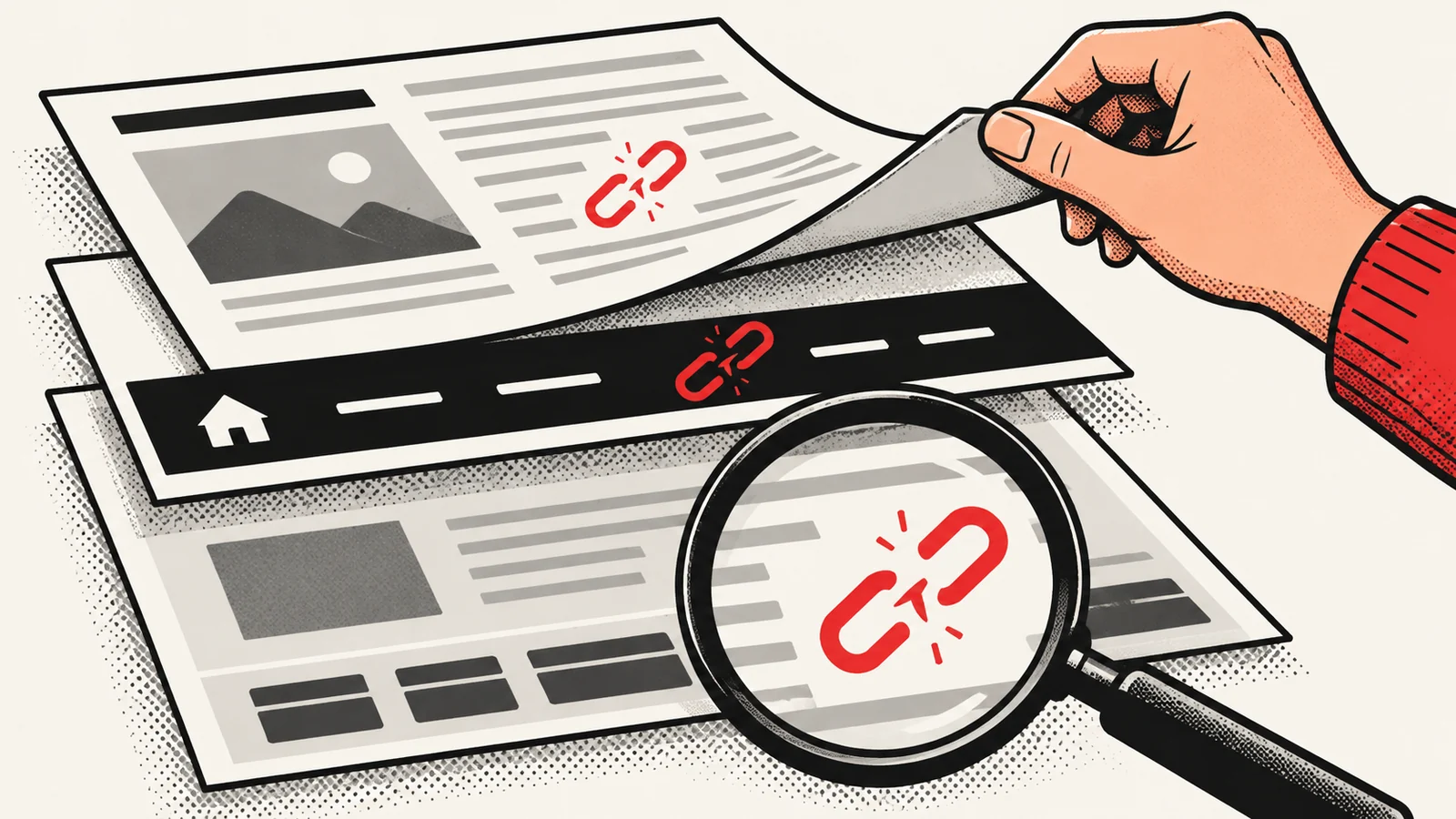
La columna From te dice en qué página aparece el enlace, pero no siempre qué campo lo genera. Abre el origen y busca el texto ancla o la tarjeta visible. Después identifica si procede del contenido de una entrada, de un menú, de un bloque reutilizado o de una plantilla. Editar el cuerpo de la entrada no corregirá un enlace insertado por una cabecera compartida.
- Enlace en un párrafo o una tarjeta propia de la página: corrige la URL en la entrada o página correspondiente y comprueba la vista pública.
- Enlace en navegación, pie o plantilla: revisa el elemento compartido que lo genera. Una sola corrección puede afectar a muchas páginas; comprueba más de un origen después del cambio.
- Enlace generado por un listado automático: revisa el dato o la consulta que construye la tarjeta. No pegues una URL nueva en cada página si todas dependen de la misma fuente.
Una URL 404 también puede aparecer varias veces en el mismo origen: por ejemplo, en el texto y en una tarjeta relacionada. Busca todas las apariciones visibles antes de dar la página por resuelta. Si no encuentras el enlace en el editor, inspecciona la plantilla o el módulo que compone esa zona.
Una tabla para decidir qué corregir
Una fila por enlace evita mezclar el estado de una URL retirada con el de un enlace todavía visible. Registra al menos estos campos:
| Origen | Origen activo y enlace visible | Destino y respuesta | Sustituto comprobado | Acción |
|---|---|---|---|---|
| Índice de servicios | Sí; tarjeta de servicio | Página de servicio, 404 | Por confirmar | Revisar el contenido de ambas páginas antes de cambiar el enlace |
| Entrada antigua | No; la entrada también está retirada | Página retirada, 404 | No evaluado | Fuera de la lista de enlaces activos; evaluar la URL por separado |
El ejemplo resume el criterio y no reproduce rutas, marcas ni ubicaciones del caso revisado. Añade a tu hoja la URL exacta de origen, el texto ancla, el código observado, la fecha y quién verificó el cambio. Si una misma URL fallida recibe enlaces desde varias páginas activas, registra cada origen: corregir una tarjeta no arregla automáticamente las demás.
Corregir el enlace, retirar la referencia o redirigir
Primero decide qué debería encontrar la persona al hacer clic. Después elige la acción. Que exista otra URL con un nombre parecido no demuestra que sea un sustituto equivalente.
Antes de sustituir el destino, abre la página candidata y compara la promesa del enlace con lo que realmente ofrece. Si una tarjeta anuncia un servicio concreto, una página general que solo menciona ese servicio de pasada puede confundir más que ayudar. Comprueba que la nueva URL abre correctamente, que el contenido sigue vigente y que la página no envía a otro destino inesperado. Revisa también si está destinada a ser visible para buscadores cuando el enlace forma parte de la navegación editorial.
Cuando haya varias candidatas, registra por qué eliges una: mismo servicio o respuesta, información suficiente y continuidad con el texto ancla. Si ninguna cumple, no conviertas una coincidencia de nombre en una redirección. Corrige primero la expectativa que crea el enlace. Este paso requiere criterio editorial, especialmente si la página antigua se retiró porque la oferta o la información ya no son válidas.
- Hay una página vigente que responde a la misma intención: edita el enlace en el origen para que apunte directamente a ella. Comprueba el contenido de ambas páginas antes de dar por válida la sustitución.
- La página antigua se ha trasladado de forma permanente a una equivalente: valora una redirección permanente para quienes lleguen a la URL anterior y actualiza igualmente los enlaces internos hacia la nueva. Google recomienda actualizar los enlaces internos en las migraciones de URL.
- No hay una alternativa útil: elimina el enlace o reescribe la frase o la tarjeta para que no prometa una página inexistente. Una redirección genérica a la portada no resuelve la necesidad que expresaba el enlace.
Después de editar, abre de nuevo la página de origen, sigue el enlace y repite el rastreo de esa zona. La comprobación termina cuando el enlace visible lleva al destino previsto, no cuando desaparece una fila del informe. Para cambios de URL, consulta también la guía de Google sobre traslados con cambio de URL.
Qué aporta Search Console y qué no
El informe de indexación de Google Search Console ayuda a descubrir URL que Google ha intentado procesar y que devuelven 404. Úsalo como señal para investigar, sobre todo si la URL debería seguir existiendo. Su listado no sustituye el cruce origen activo → enlace presente → destino fallido: el informe de una URL con 404 no identifica por sí solo todas las páginas actuales que la enlazan.
Google distingue entre errores que requieren atención y URL eliminadas deliberadamente. Antes de crear una redirección, decide si hay un contenido equivalente y comprueba si el sitio mantiene enlaces internos hacia la dirección retirada. Puedes contrastar los estados en la ayuda oficial del informe de indexación de páginas.
Preguntas frecuentes
¿Por qué el rastreador marca un enlace como roto si se abre en mi navegador?
Comprueba el código exacto y repite la prueba. Un 403 puede indicar un bloqueo al rastreador, y un error temporal puede no repetirse. Abre el origen y el destino en el navegador, revisa si el enlace sigue presente y confirma la respuesta antes de cambiarlo.
¿Debo redirigir todas las páginas eliminadas que dan 404?
No. Si una página se retiró y no existe un sustituto equivalente, el 404 puede ser apropiado. Corrige los enlaces que aún salgan de páginas activas hacia ella y reserva la redirección para un traslado real a contenido que responda a la misma necesidad.